很多ChromeOS设备用户在使用内置VPN或者合规第三方VPN客户端连接后,遇到VPN意外断开却无法自动切回普通公网的情况,浏览器页面加载失败、国外加速器试用1小时系统提示无网络但Wi-Fi图标显示正常,这类故障大多和VPN断开后的路由规则残留、系统防火墙状态异常有关,这篇教程从实际使用场景出发,一步步排查故障点,帮你在不重启设备的前提下快速恢复正常网络连接。
第一步:确认VPN断开后的基础网络状态
首先不要急着修改VPN配置,先点击ChromeOS右下角的状态栏,找到当前连接的Wi-Fi或者以太网选项,点击进入网络详情页,查看IP地址分配状态。如果这里显示已经获取到正常的局域网IP和网关地址,说明底层物理连接没有问题,故障大概率出在VPN残留的转发规则上。
接下来可以打开Chrome浏览器的地址栏,输入系统默认的网关地址尝试访问路由器管理页面,如果能正常加载路由器的登录界面,说明本地局域网链路完全通畅,只是系统对外网的访问路径被之前的VPN规则劫持,不需要重置整个网络环境。
如果连路由器管理页面都无法访问,梯子软件那故障和VPN无关,优先排查Wi-Fi信号强度、有线网线接口松动这类基础物理连接问题,排除之后再回到VPN相关的排查流程里。

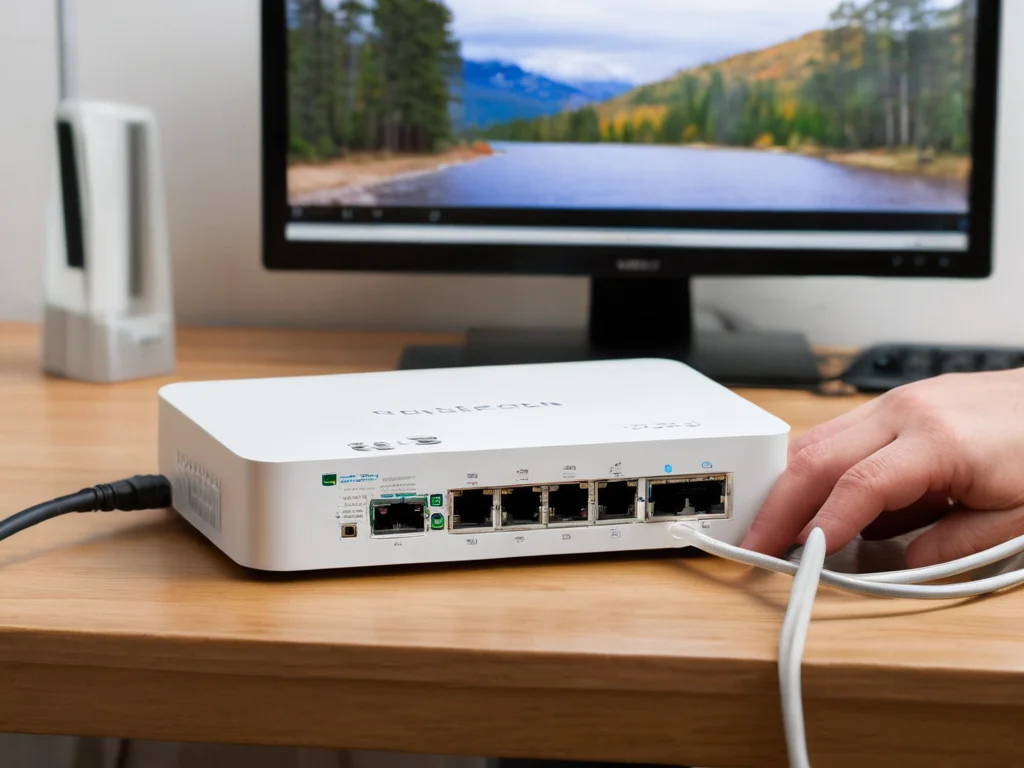
用户查看ChromeOS设备的本地网络状态,验证局域网链路是否正常通畅。
第二步:清理残留的VPN路由规则
ChromeOS的系统权限管理比较严格,普通第三方应用没有修改系统路由的权限,大部分VPN连接的转发规则都是通过系统内置的VPN服务模块下发的,VPN异常断开时偶尔会出现规则没有同步清除的情况。你可以点击状态栏的VPN图标,查看当前已保存的所有VPN配置,随便点击其中一个配置尝试重新连接,等系统提示连接失败之后,再手动点击断开按钮。
这个操作的核心目的是触发系统VPN服务的规则刷新机制,让系统重新读取当前的网络转发策略,很多时候之前残留的无效VPN路由就会被自动清空,此时你再尝试打开普通网页,大概率就能恢复正常访问。
这里要注意一个常见误区,不要直接删除所有VPN配置,残留的路由规则不会随着VPN配置的删除而自动清除,反而会让你后续排查的时候没有可以触发规则刷新的入口,反而增加故障恢复的难度。
第三步:重置ChromeOS系统网络服务状态
如果上一步操作之后网络还是没有恢复,你可以打开Chrome浏览器的特殊地址页,在地址栏输入chrome://network,进入系统内置的网络诊断面板。在面板的左侧菜单栏找到「网络状态」选项,点击之后可以看到所有当前活跃的网络连接规则,找到标注为VPN的无效转发条目,点击手动清除。
如果找不到对应的手动清除选项,你也可以打开系统设置的网络板块,找到最下方的「重置网络设置」选项,选择之后系统会自动重启所有网络相关的后台服务,这个过程不会删除你本地的其他文件,只会清空所有VPN、代理的临时配置。
等待网络服务重启完成之后,你重新连接当前的Wi-Fi,不需要打开任何VPN客户端,直接尝试访问公网站点,此时就能回到普通的网络访问路径。这里要注意,如果你之前手动配置过系统级的代理地址,重置网络之后代理配置也会被清空,你后续需要使用代理的话要重新录入。
后续使用的预防配置建议
为了避免后续再次出现VPN断开后网络无法恢复的问题,你可以在ChromeOS的VPN配置详情页里,找到系统自带的「VPN连接异常时自动恢复默认网络」的选项,部分官方认证的VPN应用支持调用这个系统接口,开启之后VPN意外断开的瞬间系统就会自动切回普通网络,不会出现规则残留的问题。
另外不要随意给来路不明的第三方VPN应用授予系统网络配置权限,这类非认证应用往往不会遵循ChromeOS的网络服务开发规范,异常退出之后很容易留下无法自动清除的转发规则,导致后续网络故障的概率大幅提升。日常使用时也尽量不要同时开启多个VPN服务,多个VPN规则叠加也会大幅提升异常断开后网络恢复的难度。